
Transfer Kayıtlarını Nasıl Hazırlarım
Bu makale, müşteri desteği sırasında talep edilen farklı türdeki geçmiş transfer kayıtlarını ve bunları nasıl hazırlayacağınızı açıklamaktadır. Bu transfer kayıtları, hesap doğrulama amaçları için esastır. Transfer veya para iadesi detaylarını sunma senaryoları çeşitli şekillerde olabilir; lütfen durumunuza en uygun senaryoyu (A–D) seçerek doğru adımları takip edin. Bu makalenin sonunda, Müşteri Desteği tarafından talep edilen bilgileri sunarken ana unsurların ve gereksinimlerinin ayrıntılı bir rehberini de bulacaksınız.
İçindekiler
Diğer Borsa/Platformdan Transfer Kaydı Ekran Kaydı
Adım 1: Ekran kaydı başlatın veya ikinci bir cihazda video kaydı yapın.
Adım 2: Mobil cihazda veya bilgisayarda geçerli tarihi ve saati gösterin.
Adım 3: Çekim yaptığınız platforma giriş yapın.
Adım 4: Çekim geçmişine gidin ve KuCoin TR hesabınıza yapılan transferi bulun.
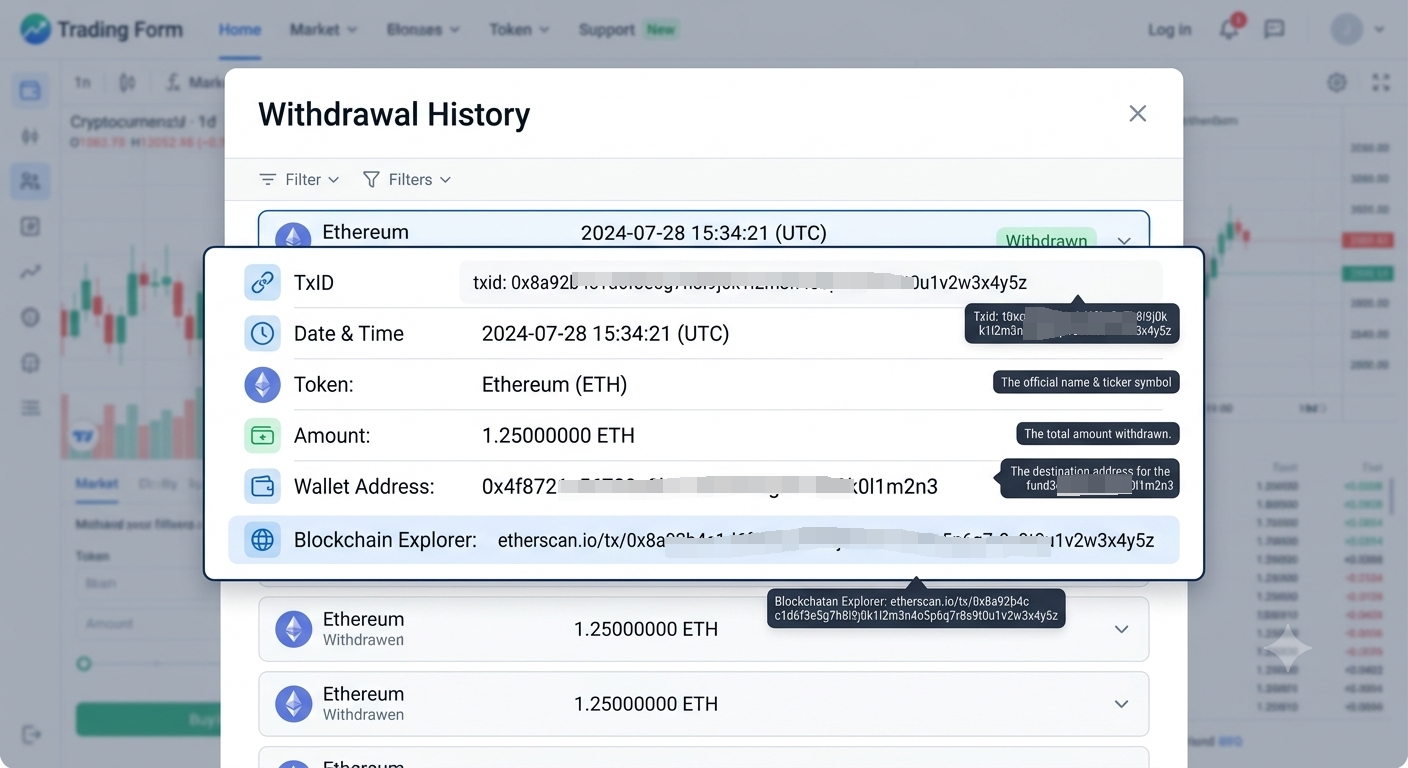
5. Adım: Kayıttaki aşağıdaki bilgilerin açıkça görünür olduğundan emin olun.
- Giriş işlemi
- İşlem Hash (TXID)
- cüzdan adresi
- URL (web tarayıcısından erişiyorsanız)
- Token Adı
- İşlem Miktarı
- Çekim tarihi
- Kaydın tarihi ve saati
6. Adım: Kaydı durdurun ve e-postaya veya müşteri desteği biletine ekleyin.
Senaryo B: Özel Cüzdanınızdan Yapılan Transfer Kaydının Ekran Kaydı:
Adım 1: Ekran kaydı başlatın veya ikinci bir cihazda video kaydı yapın.
Adım 2: Mobil cihazda veya bilgisayarda geçerli tarihi ve saati gösterin.
Adım 3: Çekim yaptığınız cüzdanı uygulama mağazasından açın.
Adım 4: Çekim geçmişine gidin ve KuCoin TR hesabınıza yapılan transferi bulun.
5. Adım: Kayıttaki aşağıdaki bilgilerin açıkça görünür olduğundan emin olun.
- İşlem Hash (TXID)
- cüzdan adresi
- URL (web tarayıcısından erişiyorsanız)
- Token Adı
- Transfer edilen Token miktarı
- Çekim tarihi
- Kaydın tarihi ve saati
6. Adım: Kaydı durdurun ve e-postaya veya müşteri desteği biletine ekleyin.
Senaryo C: Banka hesabından Transfer Kaydının ekran kaydı
Adım 1: Ekran kaydı başlatın veya ikinci bir cihazda video kaydı yapın.
Adım 2: Mobil cihazda veya bilgisayarda geçerli tarihi ve saati gösterin.
Adım 3: Çekim yaptığınız banka hesabına giriş yapın.
Adım 4: Çekim geçmişine gidin ve KuCoin TR hesabınıza yapılan transferi bulun.
5. Adım: Kayıttaki aşağıdaki bilgilerin açıkça görünür olduğundan emin olun.
- Giriş işlemi
- Banka Hesap Numarası / Hesap Sahibi Adı
- URL (web tarayıcısından erişiyorsanız)
- İşlem Miktarı
- Çekim tarihi
- Kaydın tarihi ve saati
6. Adım: Kaydı durdurun ve e-postaya veya müşteri desteği biletine ekleyin.
Senaryo D: Token İadesi İçin Video Kaydı
Adım 1: Kendinizin videosunu çekmeye başlayın
Adım 2: Mobil cihazda veya bilgisayarda geçerli tarihi ve saati gösterin
Adım 3: Çekim yaptığınız platforma giriş yapın.
Adım 4: Çekim geçmişine gidin ve KuCoin TR KuCoin hesabınıza yapılan transferi bulun.
5. Adım: Kayıttaki aşağıdaki bilgilerin açıkça görünür olduğundan emin olun.
- Yüzünüz
- Giriş işlemi
- İşlem Hash (TXID)
- cüzdan adresi
- URL (web tarayıcısından erişiyorsanız)
- Token Adı
- Transfer edilen Token miktarı
- TXID ve diğer işlem detaylarını yansıtan blok zinciri bağlantısına tıklayın
- Çekim tarihi
- Kaydın tarihi ve saati
6. Adım: Kaydı durdurun ve e-postaya veya müşteri desteği biletine ekleyin.
Not: Oturum açma süreci sırasında şifrenizi / anahtar cümlenizi açığa çıkarmayın. KuCoin TR personeli asla oturum açma bilgilerinizi istemeyecektir.
Ana öğe listesi ve gereksinimler
| Ana Öğe(ler) | Gereksinimler / Açıklama |
|---|---|
| Giriş işlemi | Ekran kaydı, yatırma/çekim hesabınıza giriş sürecinin tamamını açıkça göstermelidir:
|
| İşlem Detayları (Kripto) | Ekran kaydı, aşağıdaki ilgili işlem detaylarını açıkça göstermelidir:
|
| İşlem Detayları (TRY) |
Ekran kaydı, aşağıdaki ilgili işlem detaylarını açıkça göstermelidir:
|
| İşlem Hash (TXID) | Ekran kaydı, TXID'nin tamamının gizlenmeden, kesilmeden veya bulanık olmadan açıkça gösterilmesini sağlamalıdır. TXID çok uzunsa, tüm dizenin net bir şekilde görünebilmesi için kaydırın veya görünümü ayarlayın; alternatif olarak TXID'yi kopyalayıp Notlar uygulamasına yapıştırarak tam TXID'yi görüntüleyebilirsiniz. |
| Blok zincirine yönlendiriliyor | Ekran kaydı, blok zinciri Explorer'ında işlemi açma sürecinin tamamını, bunlarla sınırlı olmaksızın, açıkça göstermelidir:
|
| URL (bir web tarayıcısından ziyaret ediliyorsa) + Tarih & Saat | Ekran kaydı tam ekran olarak yapılmalı ve her zaman aşağıdaki unsurlar net bir şekilde gösterilmelidir:
|
| Video Selfie Doğrulama | Video selfi kaydederken lütfen şunları sağlayın:
|
Not:
- Ekran görüntüleri için desteklenen formatlar: JPG, JPEG, PNG.
- Video kaydı için desteklenen formatlar: MP4, FLV, MOV, RMVB vb. Maksimum dosya boyutu: 25 MB.
- Ekran görüntüleri düzenlenmemiş olmalıdır. Videolar düzenlenmemiş ve tek bir kayıttan alınmış olmalıdır.
- Oturum açma süreci sırasında şifreyi göstermeyin veya gizlemeyin.
- Özel cüzdanlardan alınan ekran görüntüleri kabul edilmeyecektir.
- Blok zinciri Explorer'dan alınan ekran görüntüleri veya kayıtlar kabul edilmeyecektir.
- Tam TXID, özel cüzdanınızda veya kaynak platformun çekim geçmişi içinde görüntülenmiyorsa, TXID ve işlem detaylarını yansıtmak için blok zinciri bağlantısına tıklayın ve bu süreci kaydınıza dahil edin.
- Dosya eklemekte sorun yaşıyorsanız, müşteri destek ekibimize başvurun.
- Kişiye özel veriler, Gizlilik Politikası'mize göre işlenir.
Umarız bu makale yardımcı olmuştur. Başka sorularınız varsa, çevrimiçi sohbet aracılığıyla veya bir bilet açarak müşteri destek ekibimize ulaşın.