
Alt Hesaplar
İçindekiler
KuCoin TR Alt Hesap İşlevleri
Alt hesaplar oluşturun ve yönetin, farklı işlem stratejilerini yapılandırın, fonları ayrı tutun ve yatırım riskini azaltın. KuCoin TR'de bir Alt Hesap oluşturmak ve yönetmek için aşağıdaki temel bilgilere göz atın.
1. Hesap Yönetimi
1.1 KuCoin TR Web Sitesi Aracılığıyla Alt Hesap Oluşturma
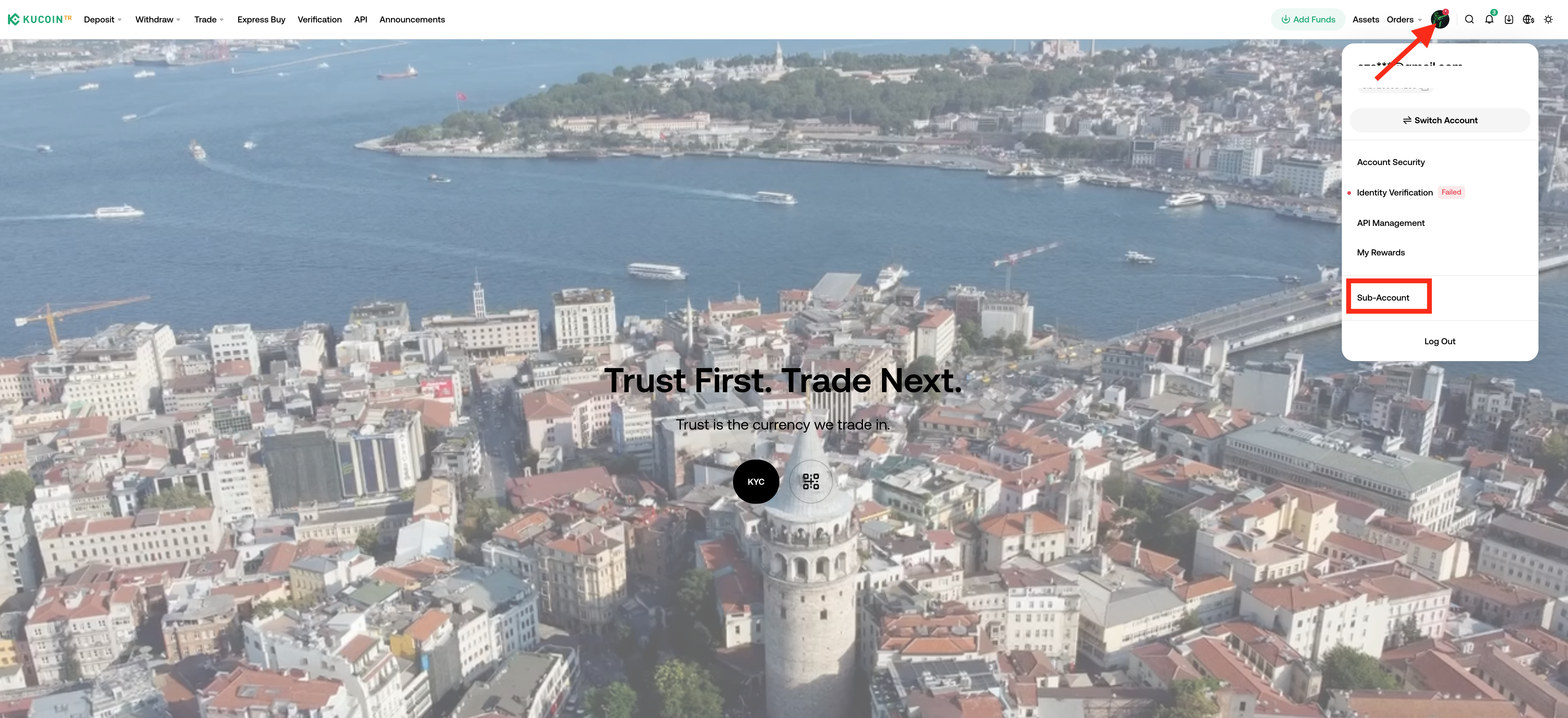
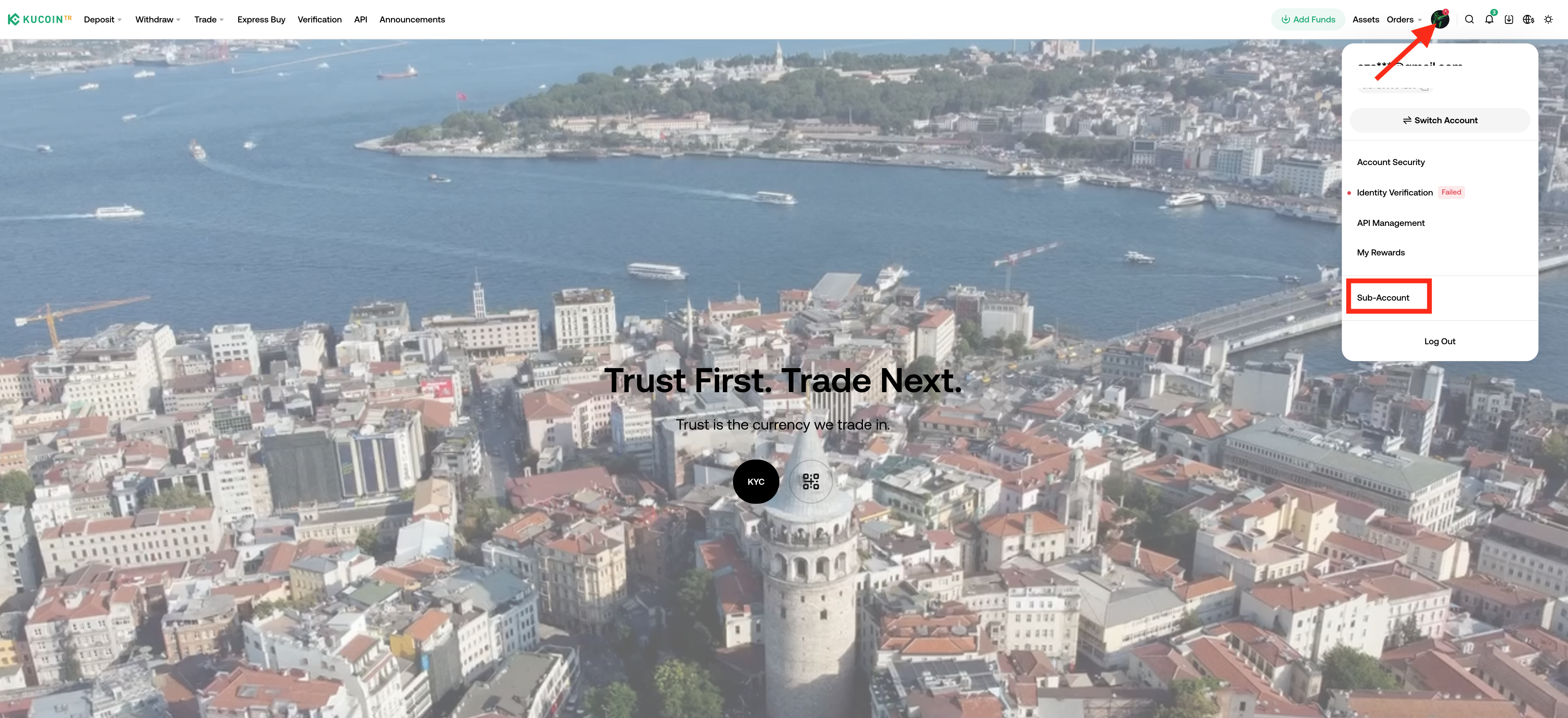
Adım 1: KuCoin TR Website'ye gidin, Ana Hesabınıza giriş yapın ve profil resminizin sağ üst köşesinde imlecinizi sürükleyerek açılan menüden Alt Hesap sayfasına erişin.
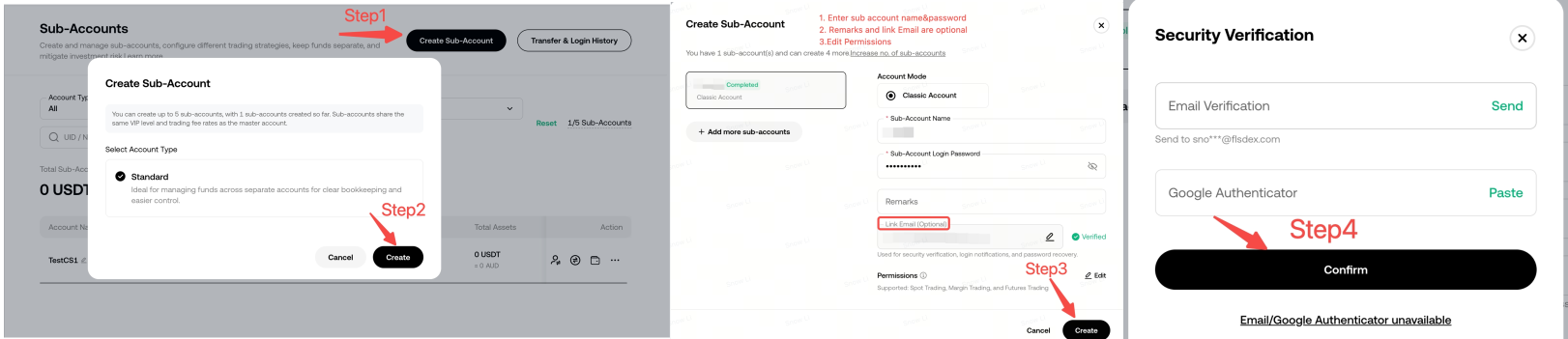
Adım 2: Alt Hesap Oluştur'u tıklayın, adı, şifreyi, notları (isteğe bağlı) doldurun ve alt hesap izinlerini düzenleyerek ilerleyin. Alt hesap adı benzersiz olmalı ve oluşturulduktan sonra değiştirilemez.
- Standart Alt Hesap
Notlar:
- Alt Hesap Adı: 7-24 karakter, alfabetik veya alfanümerik olmalı, yalnızca rakamlardan oluşmamalı ve özel karakterler içermemelidir
- Alt Hesap Giriş Şifresi: 7-32 karakter arasında olmalı, en az bir sayı ve bir harf içermelidir. Boşluk içeremez.
- Şu anda desteklenen Alt Hesap İzinleri: Spot İşlem
1.2 Maksimum Alt Hesap Sayısı
Şu anda her KuCoin TR hesabı 5 alt hesaba kadar sınırlıdır; bu sınırı artırma yöntemleri hakkında daha fazla bilgi için lütfen takipte kalın.
1.3 Alt Hesap Değiştirme Fonksiyonu
KuCoin TR, artık Hesap Değiştir işlevini kullanarak kullanıcıların çeşitli hesapları arasında kolayca geçiş sağlıyor. Ayrıntılar için aşağıya bakın:
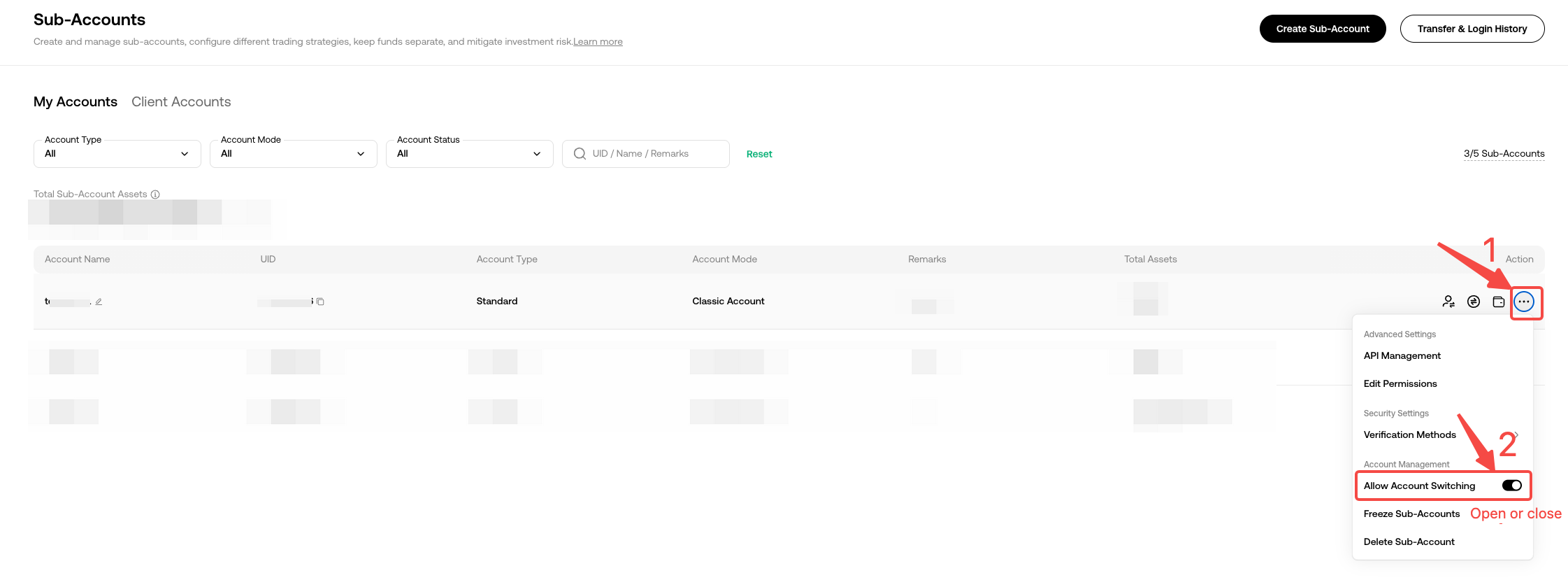
Adım 1: Hesap Değiştirme Fonksiyonunu Etkinleştirin/Devre Dışı Bırakın
- Ana Hesabınıza giriş yaptıktan sonra, Alt Hesap sayfasındaki 'Eylem' bölümünü seçin. Bir alt hesabın aynı Ana Hesap altında diğer alt hesaplar arasında geçiş yapmasına veya Ana Hesaba geçiş yapmasına izin vermek istiyorsanız bu işlevi etkinleştirin; aksi halde devre dışı bırakın.
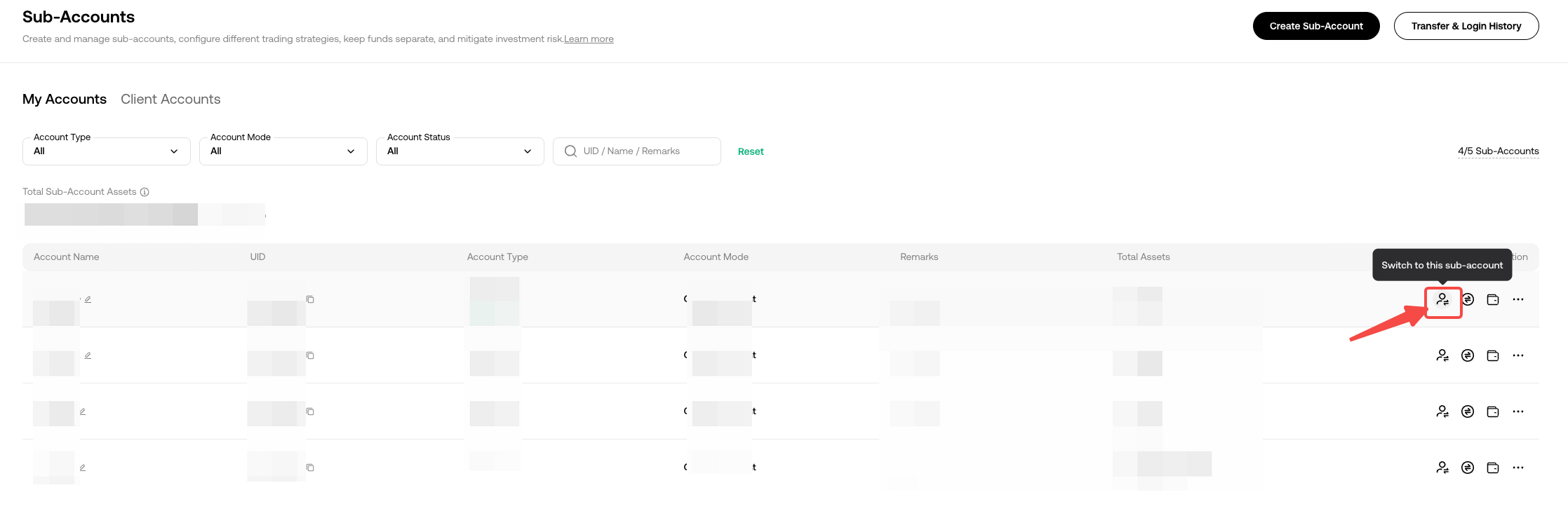
Hesap değiştirin
- "Hesap Değiştirme" etkinleştirildiğinde, Ana Hesap'tan Alt Hesap'a geçmek isterseniz doğrudan hesaba geçiş yapabilirsiniz.
1.4 Alt Hesapları Buzlatın veya Silin
Alt hesaplarınızı silmek veya dondurmak için, sağ üst köşedeki profil resminizin üzerine gelerek açılan menüden Alt Hesap sayfasına erişin.
Alt Hesaplar sayfasındaki 'Eylem' bölümünü açın ve "Alt Hesapları Dondur" veya "Alt Hesapları Sil" seçeneğine tıklayın.

Notlar:
- Bir kez dondurulduğunda, Alt Hesap için tüm emirler iptal edilecektir.
- Bir alt hesap silindikten sonra geri yüklenemez, ancak dondurulan bir alt hesap yeniden etkinleştirilebilir. Ayrıca, silinmeden 24 saat sonra bağlı e-posta adresi, telefon numarası veya alt hesap kullanıcı adı başka bir KuCoin TR hesabı için kullanılabilir.
2. Varlık Yönetimi
2.1 Ana-Alt Hesap Transferleri
Alt hesaplar herhangi bir çekim gerçekleştiremez. Ancak Ana Hesabınıza giriş yaptıktan sonra, Alt Hesaplar’dan Ana Hesabınıza, Ana Hesabınız’dan Alt Hesaplar’a veya Alt Hesaplar arasında transfer yapabilirsiniz.
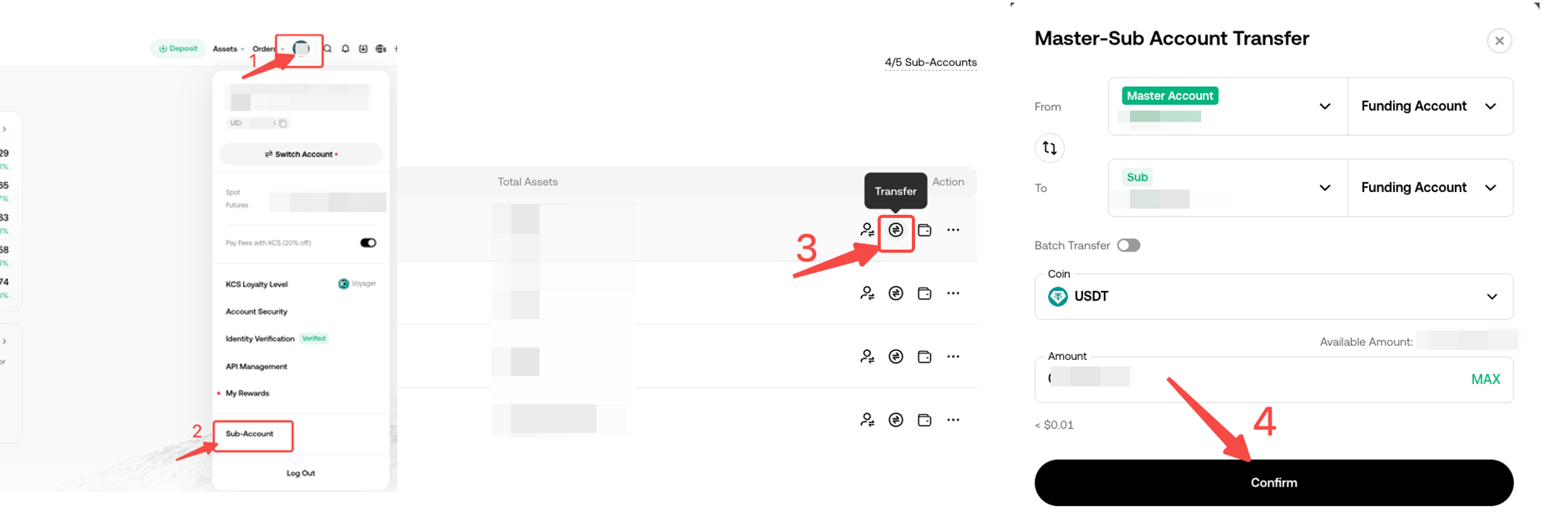
Notlar:
- Alt hesabınıza giriş yaparsanız, yalnızca fonları hesaplar arasında (örneğin, finansman ve işlem hesapları arasında) transfer edebilirsiniz; alt hesaplar arasında veya Ana Hesap ile değil.
2.2 Ana-Alt Hesap Varlık Transfer Geçmişini Kontrol Edin
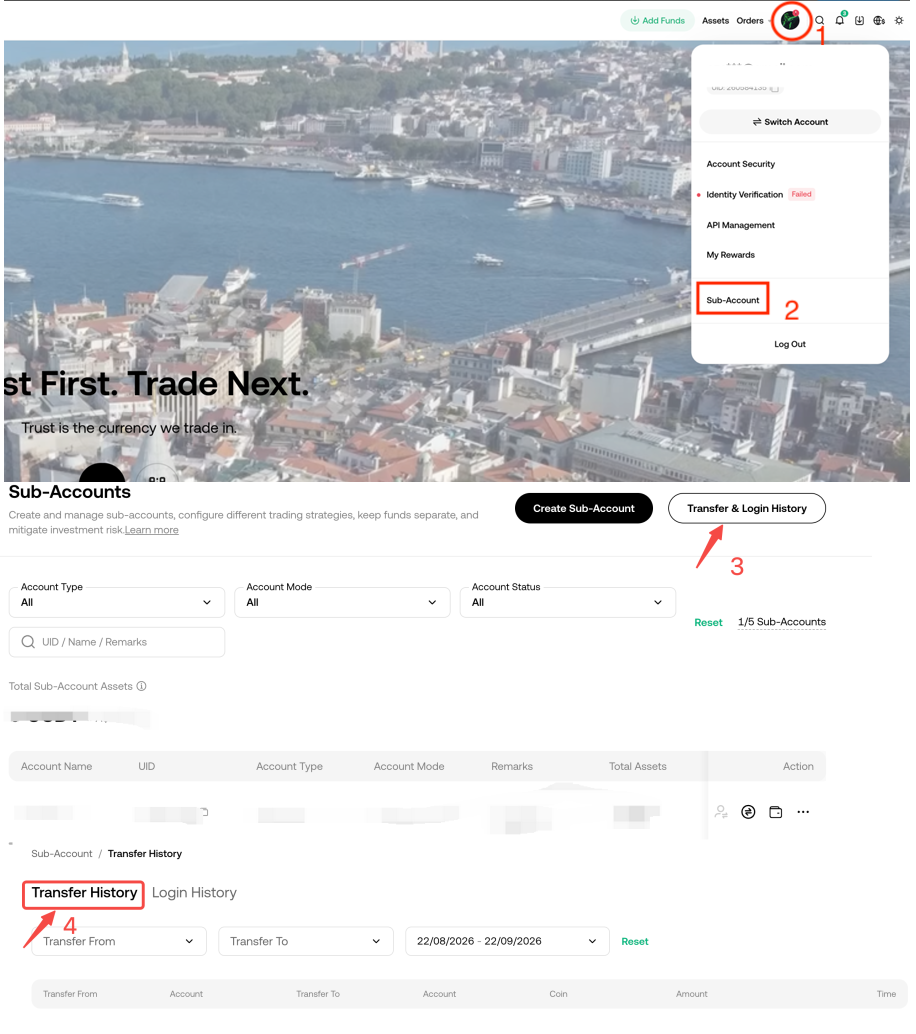
Ana hesabınıza giriş yapın ve profil resminizin sağ üst köşesinde imlecinizi sürükleyerek açılan menüden Alt Hesap sayfasına erişin. 'Transfer ve Giriş Geçmişi' bölümünü açın ve "Transfer Geçmişi" veya "Alt Hesap Giriş Geçmişi'ni kontrol edin.
3. Alt Hesap Güvenlik Ayarları
3.1 Alt Hesapları Güvenlik Ayarları Bağlayın
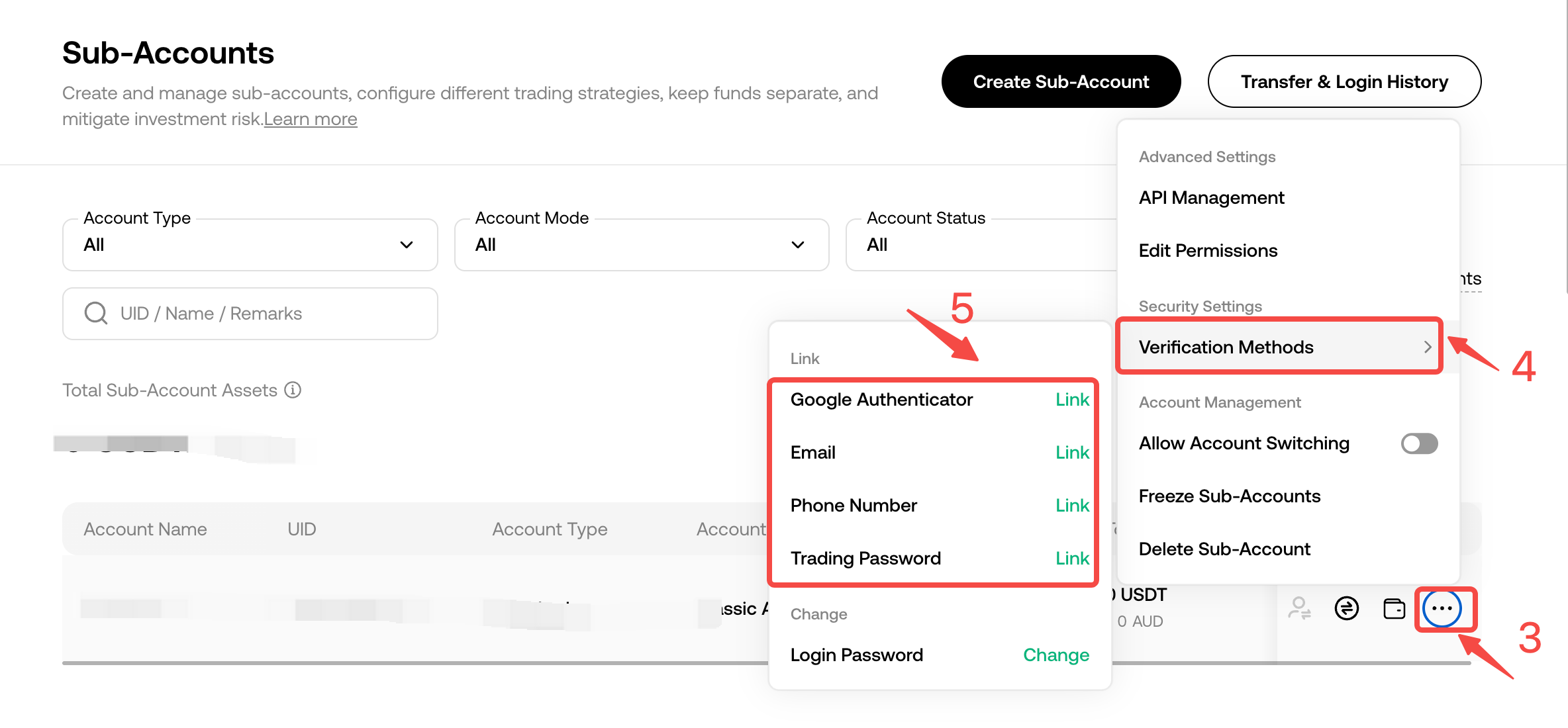
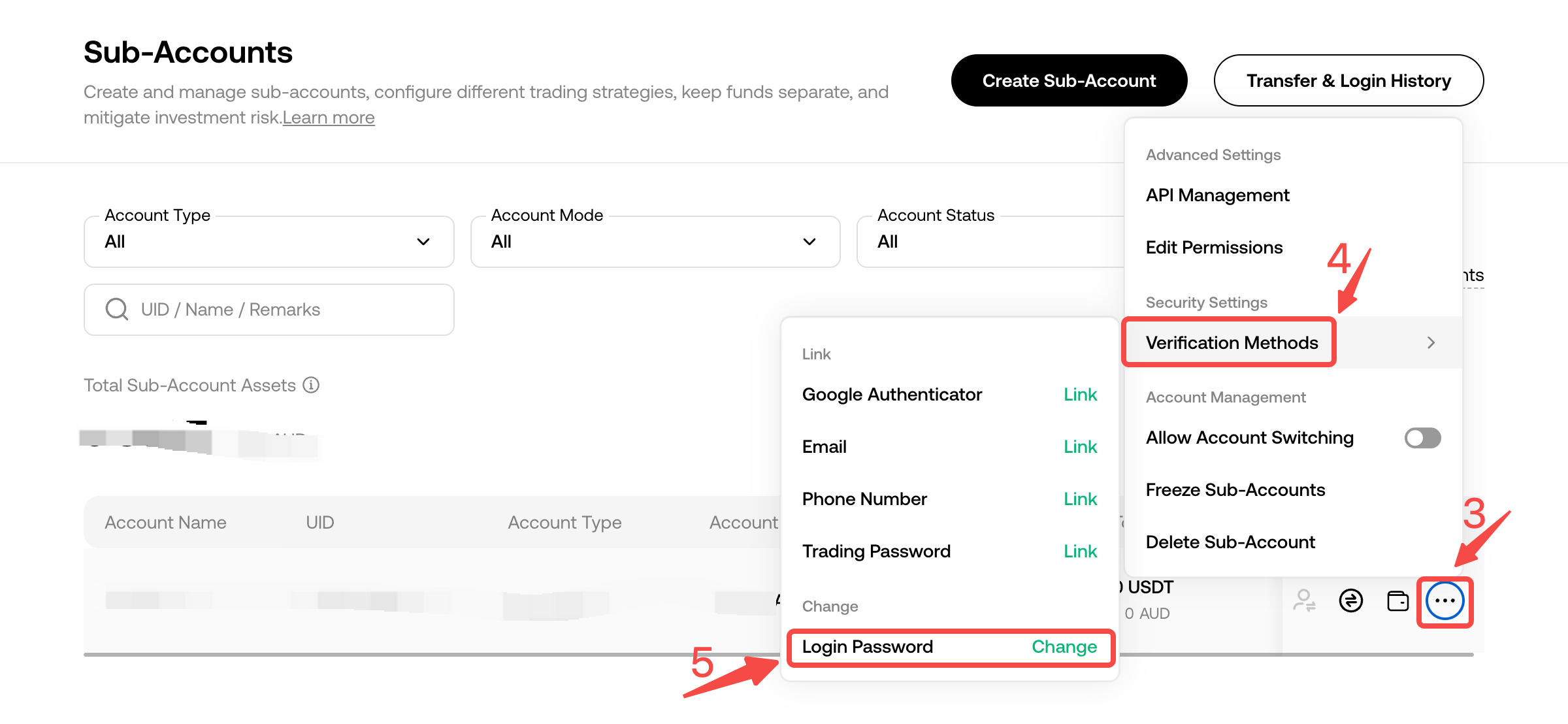
Alt hesapların güvenlik ayarlarını, "Eylem" altında "Doğrulama Yöntemleri"ne tıklayarak yönetebilirsiniz.
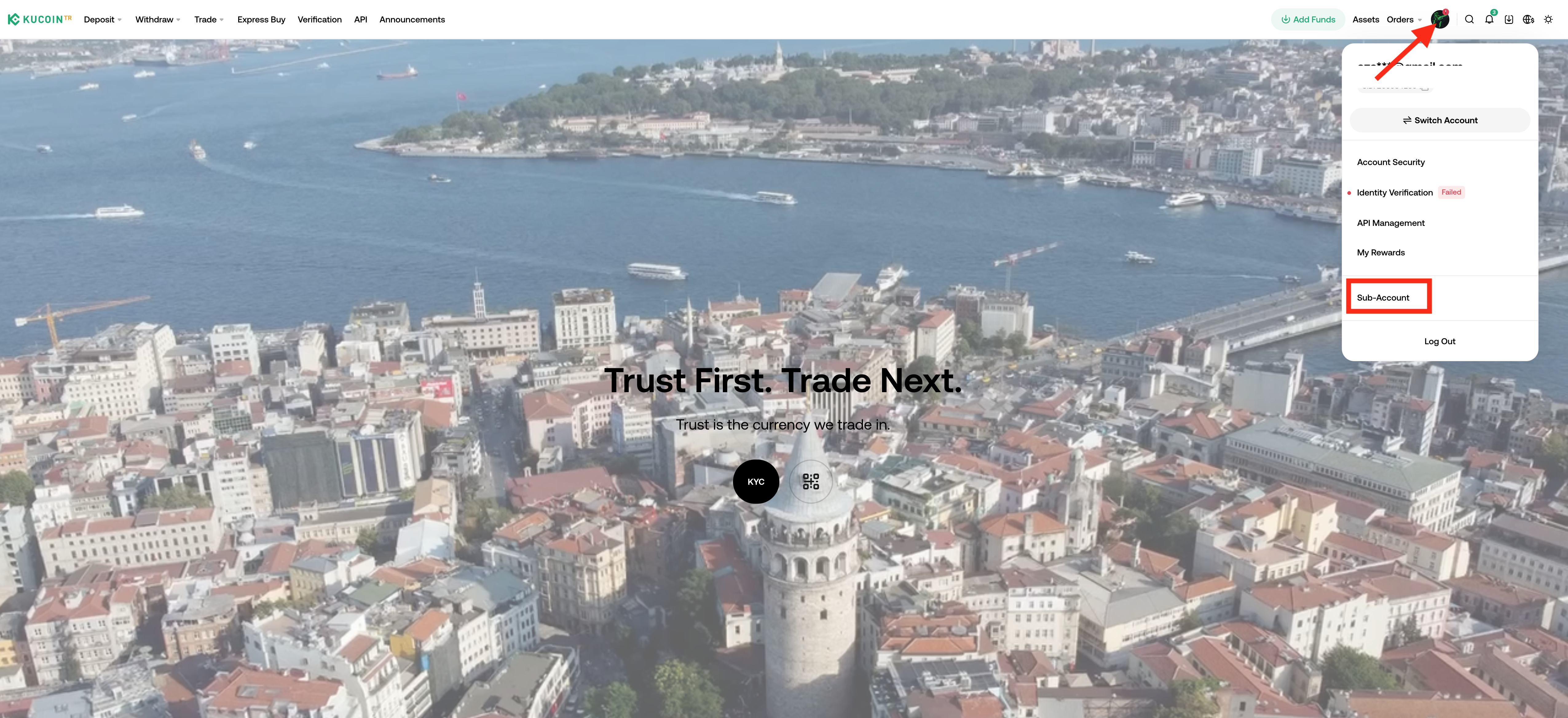
Adım 1: KuCoin TR Web Sitesi'ne gidin, Ana Hesabınıza giriş yapın ve profil resminizin sağ üst köşesinde imlecinizi sürükleyerek açılan menüden Alt Hesap sayfasına erişin.
Adım 2: "Eylem" bölümünde üç noktayı tıklayın ve Google Authenticator, E-posta, Telefon Numarası ve İşlem Parolasını doğrudan alt hesabınıza bağlamak için "Doğrulama Yöntemleri"ne bakın.
3.2 Alt Hesap Güvenlik Ayarlarını Değiştirin
Alt hesapların güvenlik ayarlarını, "Eylem" altında "Doğrulama Yöntemleri"ne tıklayarak değiştirebilirsiniz.
Adım 1: KuCoin TR Website'ye gidin, Ana Hesabınıza giriş yapın ve profil fotoğrafınızın sağ üst köşesinde imlecinizi sürükleyerek açılan menüden Alt Hesap sayfasına erişin.
Adım 2: "Eylem" bölümünde üç noktayı tıklayın ve Güvenlik Ayarlarını, örneğin Google Doğrulayıcı, E-posta, Telefon Numarası, İşlem Parolası veya Alt Hesaplarınızın giriş parolasını değiştirmek için "Doğrulama Yöntemleri"ne bakın.
Bu makalenin yardımcı olmasını umuyoruz. Herhangi bir sorunuz varsa, canlı destek aracılığıyla veya bir destek talebi göndererek 7/24 müşteri destek ekibimize ulaşın.