
Google İki Aşamalı Doğrulama Nasıl Bağlantısı Kaldırılır veya Değiştirilir
Aşağıdaki adım adım rehberi takip ederek Google İki Aşamalı Doğrulama (2FA) ayarlarını değiştirebilir, sıfırlayabilir veya hatta bağlantısını kaldırabilirsiniz.
Login Şifreniz, E-posta adresiniz, Telefon numaranız, Google İki Aşamalı Doğrulama ve İşlem Parolanız dahil birden fazla hesap güvenlik ayarınızı kaybettiyseniz, Güvenlik Ayarları nedir ve nasıl sıfırlanır makalesine başvurun
İçerikler
1. Mevcut İki Aşamalı Doğrulamaya Erişim Kaybettiyseniz
2. Geçerli İki Aşamalı Doğrulama Hâlâ Kullanımda, Ancak Doğrulayıcıyı Yeni Bir Cihaza Değiştirmek İstiyorsunuz
3. Google İki Aşamalı Doğrulamayı Bağlantısını Kaldırın
1. Mevcut İki Aşamalı Doğrulamaya Erişim Kaybedildi
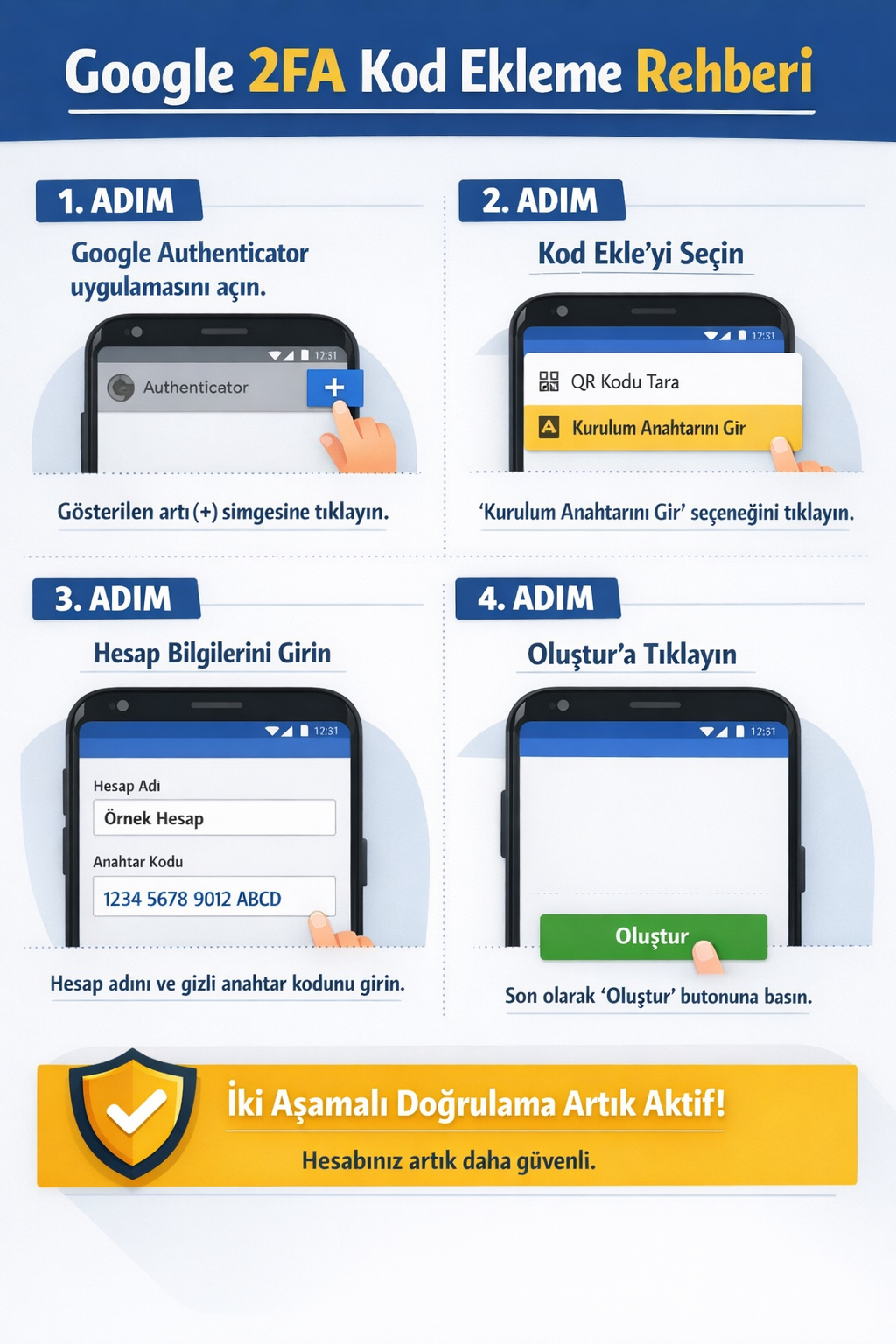
1.1 Kaydedilen Google Kurulum Anahtarını Kullanarak 2FA'yi Yeniden Bağlayın
İlk Doğrulayıcı kurulumunuz sırasında Google Kurulum anahtarını kaydettiyseniz, yeni cihazınızda Google Doğrulayıcı'yı yeniden bağlamak için kullanabilirsiniz. Yeniden bağlandıktan sonra, KuCoin TR hesabınıza giriş yapmak için altı haneli kodu girin.Adım 1: Yeni cihazınızda Kimlik Doğrulama Uygulamasını açın.
Adım 2: Kod Ekle'yi seçin ve Kaydedilen Google Güvenlik Anahtarını girin
Adım 3: Hesap Adını ve daha önce kaydedilen Google Güvenlik Anahtarını veya Kurulum Anahtarını girin.
Adım 3: Kaydet’i tıklayın ve oluşturulan Google İki Aşamalı Doğrulama kodu ile KuCoin TR hesabınıza giriş yapın.
1.2 Yedek Anahtar Kullanmadan 2FA'yi Sıfırla
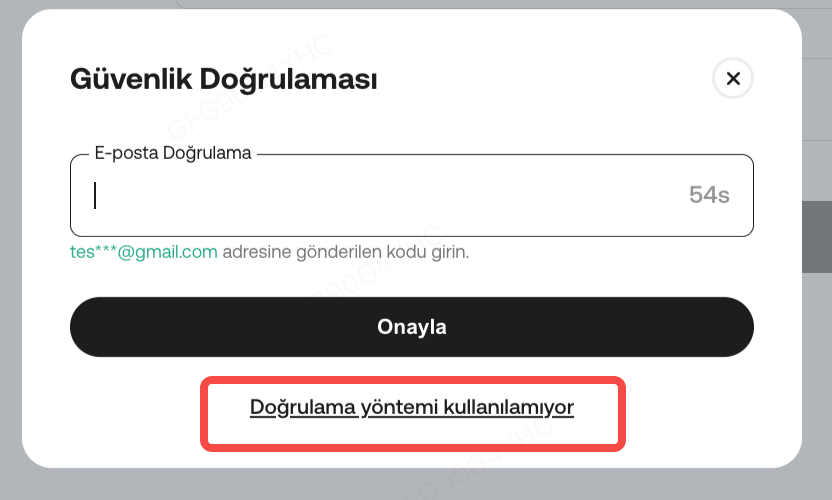
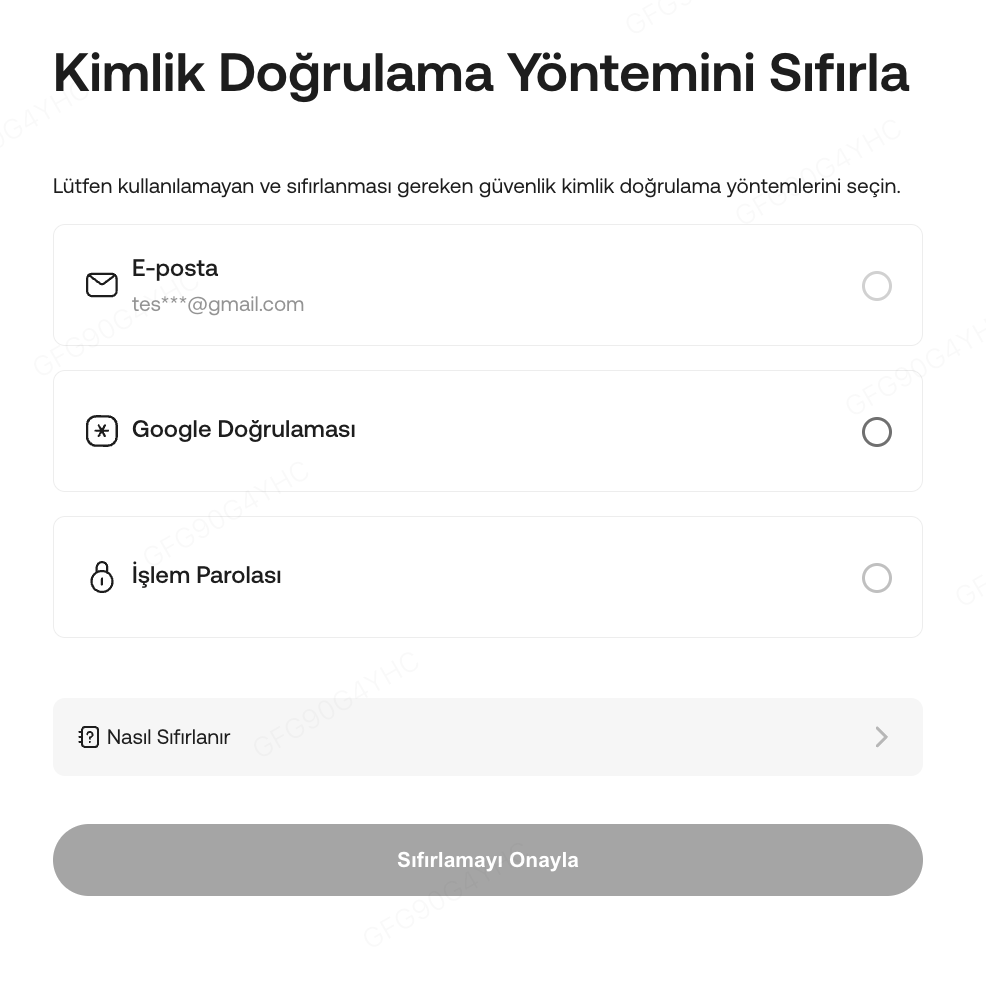
2. Geçerli İki Aşamalı Doğrulama Hâlâ Kullanımda, Ancak Doğrulama Uygulamasını Yeni Bir Cihaza Değiştirmek İstiyorum
2.1 Güvenlik Anahtarını Yedeklediyseniz
Makaleye başvurun Google 2FA'yi Nasıl Etkinleştirirsiniz. Kaydedilen anahtarı kullanarak Google Authenticator uygulamanızı yeni telefonunuza bağlayın, ardından anahtarı eski cihazınızdan güvenli bir şekilde silin.
2.2 Güvenlik Anahtarını Yedeklememişseniz:
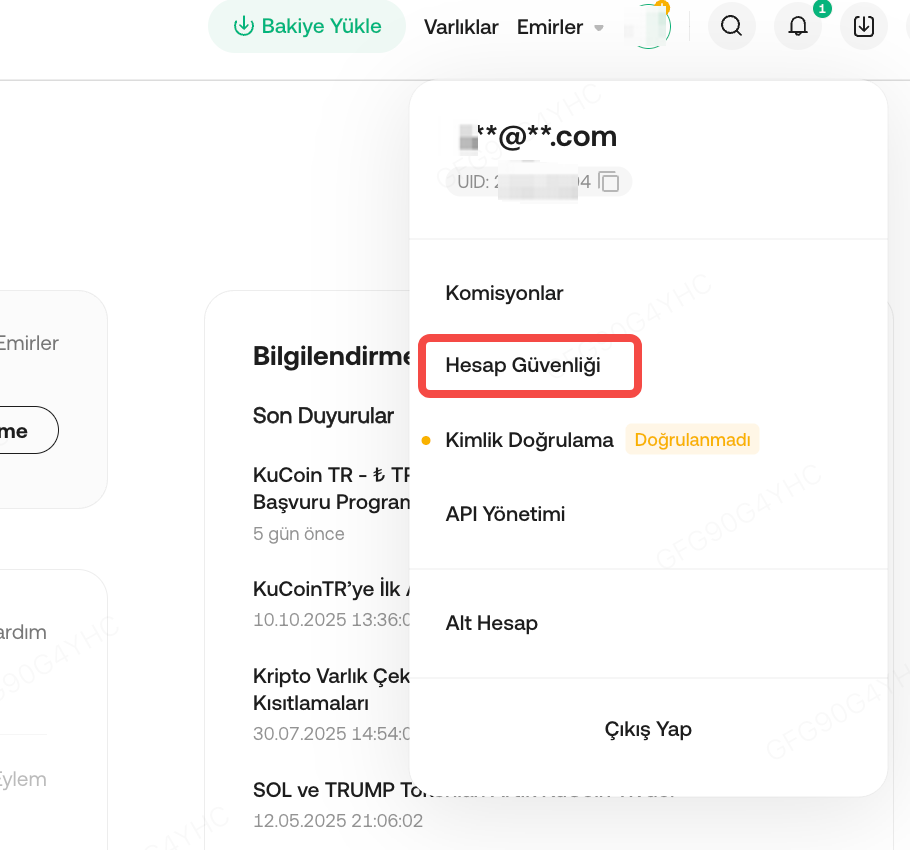
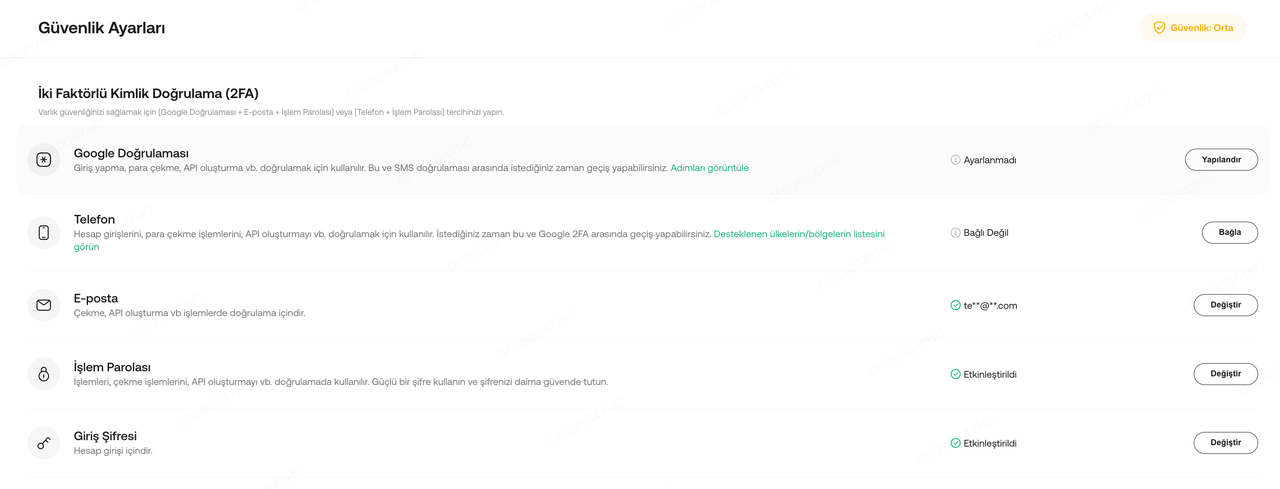
3. Google İki Aşamalı Doğrulamayı Bağlantısını Kesin
Google İki Aşamalı Doğrulama'yı hesap güvenlik ayarlarınızdan biri olarak kullanmak istemiyorsanız, aşağıdaki adımları takip edin:
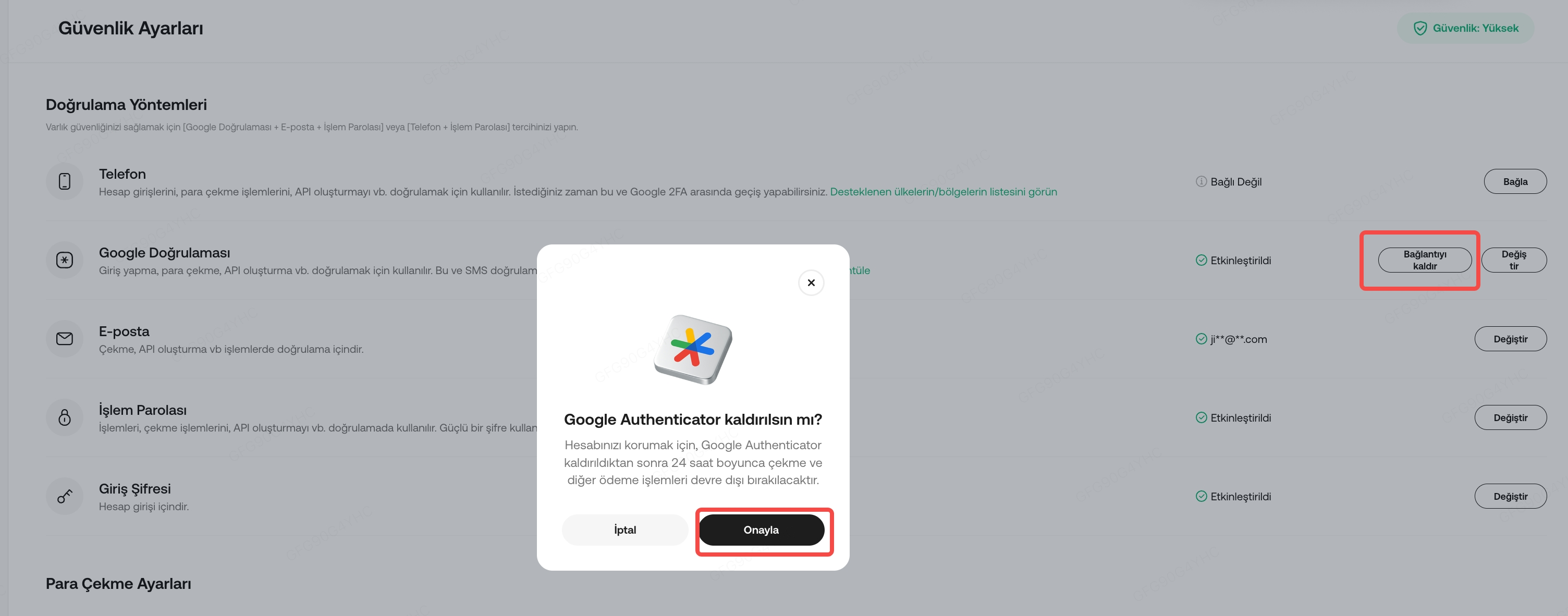
Not:
a. Eski 2FA'nızı değiştirmek için Aktivasyon'u tıklamadan sayfadan çıkarsanız, değişiklikler kaydedilmeyecek ve eski 2FA kullanılmaya devam edecektir.
b. Varlıklarınızı korumak için 2FA ayarlarınızı güncelledikten sonra 24 saat boyunca çekimler devre dışı bırakılacaktır.
c. Doğrulandıktan ve etkinleştirildikten sonra sistem, eski 2FA'nızı otomatik olarak kaldırır; bu nedenle en kısa sürede silmeniz gerekir.
d. Kimlik doğrulama işlemini tamamlarken talimatları dikkatlice takip edin ve itiraz reddi önlemek için tüm gerekli belgeleri yükleyin.
e. '2FA kullanılamıyor?' butonuna yalnızca uygulamadaki giriş sayfasından erişilebilir. Giriş yaptıysanız, bu özelliği kullanmak için çıkış yapmanız gerekir.
f. Google İki Aşamalı Doğrulama'yı web üzerinden sıfırlama hakkında daha fazla bilgi için bu makaleye de bakabilirsiniz: Security Ayarları Nedir ve Nasıl Sıfırlanır?
Umarız bu makale yardımcı olmuştur. Başka sorularınız varsa, lütfen doğrudan müşteri desteğine başvurun veya yardım için bilet oluşturun.